Frequency Gym← Volver al sitio

GUÍA PARA PROPIETARIOS

Dirige tu academia con claridad.

Un manual práctico para transformar cada tarea diaria en un flujo simple, seguro y fácil de delegar a tu equipo.

Visión general
⌂

Inicio: tu centro de control

Empieza cada jornada revisando alumnos activos, entradas del día y pagos pendientes.

  1. Abre Inicio y confirma que la academia esté conectada.
  2. Revisa las tarjetas de alumnos, accesos y cobros.
  3. Entra en cualquier tarjeta para continuar el trabajo.
◎

Alumnos: perfiles completos

Centraliza datos, fotos, teléfono, estado y plan de cada alumno.

  1. Crea el perfil aunque el alumno todavía no tenga un plan.
  2. En Editar alumno puedes sustituir la foto o tomar una nueva con la cámara.
  3. Guarda y confirma que el estado, teléfono y prefijo estén correctos.
Consejo: antes de activar el acceso, vincula un plan vigente.
▣

Planes y pagos: control financiero

Define ofertas, vincula matrículas y acompaña todos los vencimientos.

  1. Crea el plan con nombre, precio y duración.
  2. Vincúlalo al alumno y define el primer vencimiento.
  3. Registra cada pago y revisa los próximos vencimientos.
  4. Solo el propietario puede eliminar pagos ya registrados como pagados.
✓

Acceso y presencia: decisión en segundos

El monitor indica quién entra y si el acceso fue aprobado o bloqueado.

  1. Confirma que el lector o monitor esté conectado.
  2. Revisa nombre, foto, plan y vencimiento del alumno.
  3. Un alumno sin plan activo debe permanecer bloqueado.
  4. Consulta el historial para resolver dudas de presencia.
▣

Pantalla del alumno: conectar el segundo equipo

Este es el primer paso para instalar el monitor de entrada. Usa un computador, tablet o pantalla separada para mostrar el resultado de cada entrada sin exponer el panel administrativo.

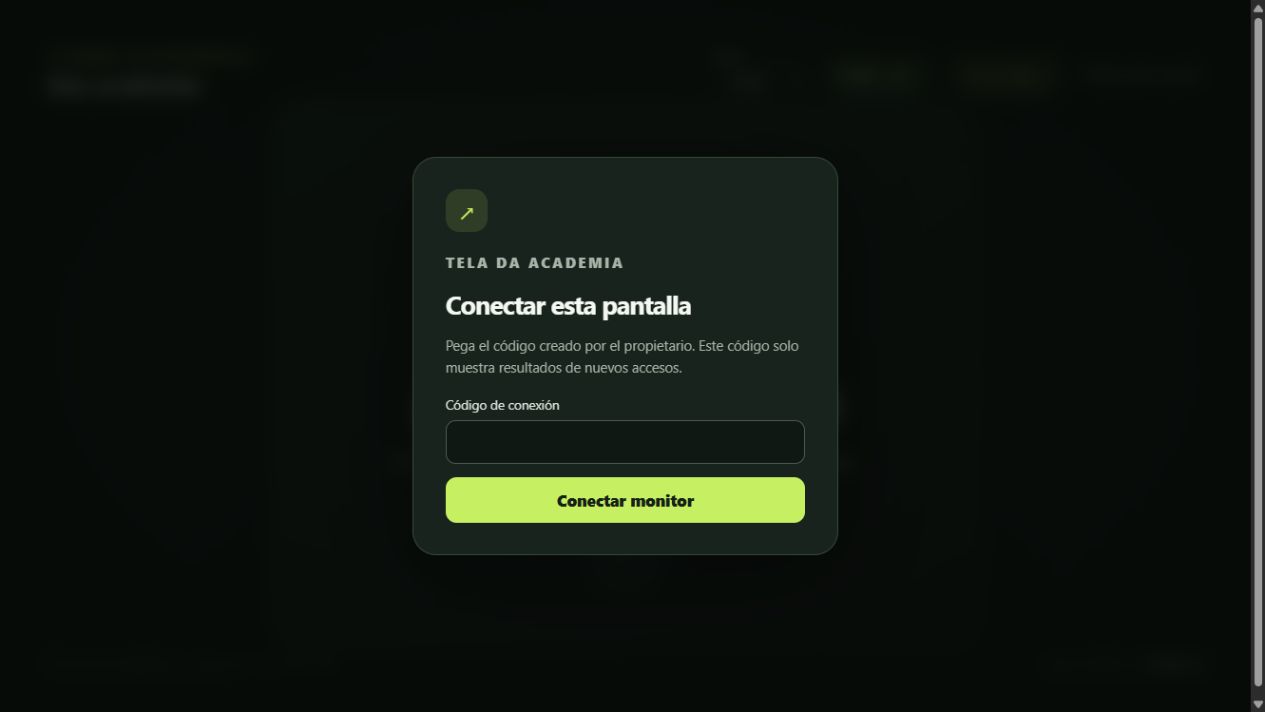
Empieza por aquí: la pantalla que pide el código se abre en el equipo que quedará junto a la entrada. No se usa el correo ni la contraseña del dueño en ese equipo.
Pantalla real para conectar el monitor de entrada
Pantalla real donde se escribe el código de conexión. El campo se llama “Código de conexión”.
  1. En el panel del dueño, abre Pantalla del alumno dentro de Experiencia del alumno.
  2. Pulsa Generar o renovar código. Copia el código completo, respetando mayúsculas, minúsculas, guiones y símbolos.
  3. En el segundo equipo abre frequencygym.tech/monitor. Esa es la pantalla que debe permanecer abierta junto a la entrada.
  4. En el cuadro Código de conexión, pega el código y revisa que no haya espacios antes o después. Luego pulsa Conectar monitor.
  5. Cuando aparezca Monitor conectado, activa Sonido activo y, si corresponde, Cámara activa. El navegador puede pedir permiso para cámara y audio.
  6. Haz una entrada de prueba. Deben aparecer nombre, foto, estado autorizado o bloqueado y el motivo. El monitor solo recibe resultados nuevos; no puede abrir alumnos, pagos, historial ni configuraciones.
  7. Si cambias de computador o el código deja de funcionar, vuelve al panel del dueño, pulsa Generar o renovar código y repite desde el paso 3.
Mantén esta pantalla abierta en el punto de entrada y el panel del dueño separado y protegido. Para usuarios principiantes, imprime esta sección y deja el paso 4 marcado.
◉

Captura facial opcional

La biometría facial complementa el acceso digital y requiere autorización del alumno.

  1. Abre la cámara en un ambiente iluminado y usa HTTPS.
  2. Captura frontal, perfil izquierdo y perfil derecho.
  3. Confirma que las tres fotos aparezcan antes de guardar.
  4. Si la cámara está ocupada, cierra otras aplicaciones que la estén usando.
↗

Reportes: decisiones con contexto

Convierte asistencia, retención y pagos en señales claras para gestionar mejor.

  1. Selecciona el período que quieres analizar.
  2. Filtra por plan o estado para encontrar oportunidades.
  3. Compara asistencia y pagos antes de ajustar tu operación.
✦

Integraciones Premium

Activa cámara, correo y herramientas de ambiente según el plan contratado.

  1. Conecta la integración desde su módulo y revisa los permisos.
  2. Usa el correo de la academia para leer comprobantes de pago.
  3. Mantén las integraciones abiertas solo cuando el ambiente las necesite.
↥

Copias de seguridad: tranquilidad operativa

Protege los datos y prepara una recuperación sencilla ante cualquier imprevisto.

  1. Elige una carpeta local independiente de tu OneDrive personal.
  2. Usa Hacer copia ahora para una copia manual.
  3. Configura la rutina automática diaria o semanal.
  4. Prueba la recuperación en un entorno de prueba.
▶

YouTube dentro de Frequency

Busca música, inicia la reproducción y organiza la cola sin abandonar el sistema.

  1. Busca por nombre de canción o artista.
  2. Usa Reproducir para comenzar y Añadir a cola para guardar.
  3. Después del primer play, la cola avanza automáticamente.
  4. Si un video no está disponible, retíralo y elige otra sugerencia.
◇

Equipo, permisos y soporte

Este manual está dirigido al dueño de la academia y a la operación que él autoriza.

  1. El dueño configura su academia, planes, pagos, equipo, integraciones y copias.
  2. En Equipo, crea accesos de recepción con el permiso mínimo necesario.
  3. La recepción puede operar alumnos, presencia y cobros autorizados, pero no cambiar la configuración reservada al dueño.
  4. Revisa cada día accesos bloqueados, pagos pendientes y copias.
  5. Para soporte, usa el WhatsApp o correo configurado por la academia.
Las acciones administrativas y los cambios sensibles quedan reservados al dueño de la academia.
?

Dudas frecuentes

Busca una pregunta y abre la respuesta paso a paso.

¿Cómo entro a mi academia?

Abre frequencygym.tech/app, elige el idioma, escribe el correo de tu cuenta y pulsa Ingresar. Si olvidaste la contraseña, usa la opción de recuperación o pide al dueño que la restablezca.

¿Puedo registrar alumnos sin tener un plan?

Sí, puedes preparar la academia y los perfiles. El acceso de los alumnos y las funciones contratadas solo se liberan cuando existe una suscripción activa y una matrícula válida.

¿Cómo creo o edito un alumno?

En Alumnos, pulsa Nuevo alumno o abre el perfil y elige Editar. Revisa nombre, teléfono, prefijo y estado; puedes reemplazar la foto o tomar una nueva con la cámara y guardar los cambios.

¿Cómo registro las tres fotos faciales?

Usa HTTPS, permite la cámara y coloca el rostro dentro del marco. Captura frontal, perfil izquierdo y perfil derecho; confirma que las tres miniaturas estén visibles antes de guardar.

¿Cómo vinculo un plan y un vencimiento?

En Planes y pagos, crea o selecciona el paquete, elige al alumno, define el primer vencimiento y confirma. El sistema mostrará los vencimientos futuros y el estado de cada pago.

¿Quién puede borrar un pago registrado?

Solo el dueño de la academia puede eliminar un pago ya marcado como pagado. La recepción puede registrar operaciones autorizadas, pero no borrar el historial financiero.

¿Por qué un alumno fue bloqueado?

Revisa en Acceso el plan, el vencimiento, el estado del alumno y el lector. Sin plan activo, con pago vencido, academia inactiva o lector no autorizado, el backend debe negar la entrada.

¿Cómo hago una copia de seguridad?

Abre Copias, elige una carpeta local independiente de tu OneDrive personal y pulsa Hacer copia ahora. Si conectas Google Drive, Frequency crea la carpeta del sistema; revisa siempre la fecha de la última ejecución.

¿Qué hago si un video de YouTube no está disponible?

Elige otro resultado o retira el video de la cola. La reproducción no empieza sola: pulsa Reproducir en el primer video; después, la cola continúa y salta elementos indisponibles.

¿Cómo cambio idioma, país o moneda?

Usa el selector de idioma visible en el app. La academia define país y moneda en sus preferencias; al editar un teléfono, selecciona el prefijo correcto con su bandera antes de guardar.

¿Cómo doy acceso a un recepcionista?

En Equipo, crea la cuenta con nombre, correo y contraseña inicial. Entrega la contraseña por un canal seguro y usa permisos mínimos; el dueño conserva las acciones administrativas.

¿Cómo conecto el correo de comprobantes?

El dueño abre Gmail de cobros, elige el proveedor y conecta el correo de la academia que recibe los comprobantes bancarios. La lectura solo procesa mensajes necesarios para confirmar pagos; si Google muestra una advertencia, el proyecto debe estar publicado o la cuenta debe estar autorizada como tester.